Frame adalah satu-satunya bagian dari bisnis photobooth yang benar-benar dibawa pulang pelanggan. Mereka memegangnya, memotretnya lagi, lalu mengunggahnya. Frame yang bagus jadi promosi gratis — yang biasa saja berakhir di dasar tas.
Masalahnya, mengganti frame sering terasa merepotkan. Dan karena merepotkan, banyak booth akhirnya memakai desain yang sama sepanjang tahun — melewatkan Natal, tahun baru, musim wisuda, dan setiap momen yang sebenarnya bisa jadi alasan orang datang kembali.
Artikel ini singkat saja. Kami merekam layar saat membuat satu frame photo strip dari nol, dan membiarkan prosesnya bicara sendiri.
Cara lama
- •Buka Photoshop atau Canva, tebak-tebak ukuran kanvas yang benar
- •Hitung sendiri posisi lubang foto supaya jaraknya rata
- •Ekspor, pindahkan file ke komputer booth
- •Datang ke lokasi, atau pandu penjaga booth lewat telepon
- •Ketahuan meleset beberapa milimeter setelah dicetak — ulangi dari awal
Dengan Frame Editor
- ✓Buka Frame Editor di browser, pilih preset ukuran
- ✓Unggah desain, crop langsung di jendela yang sama
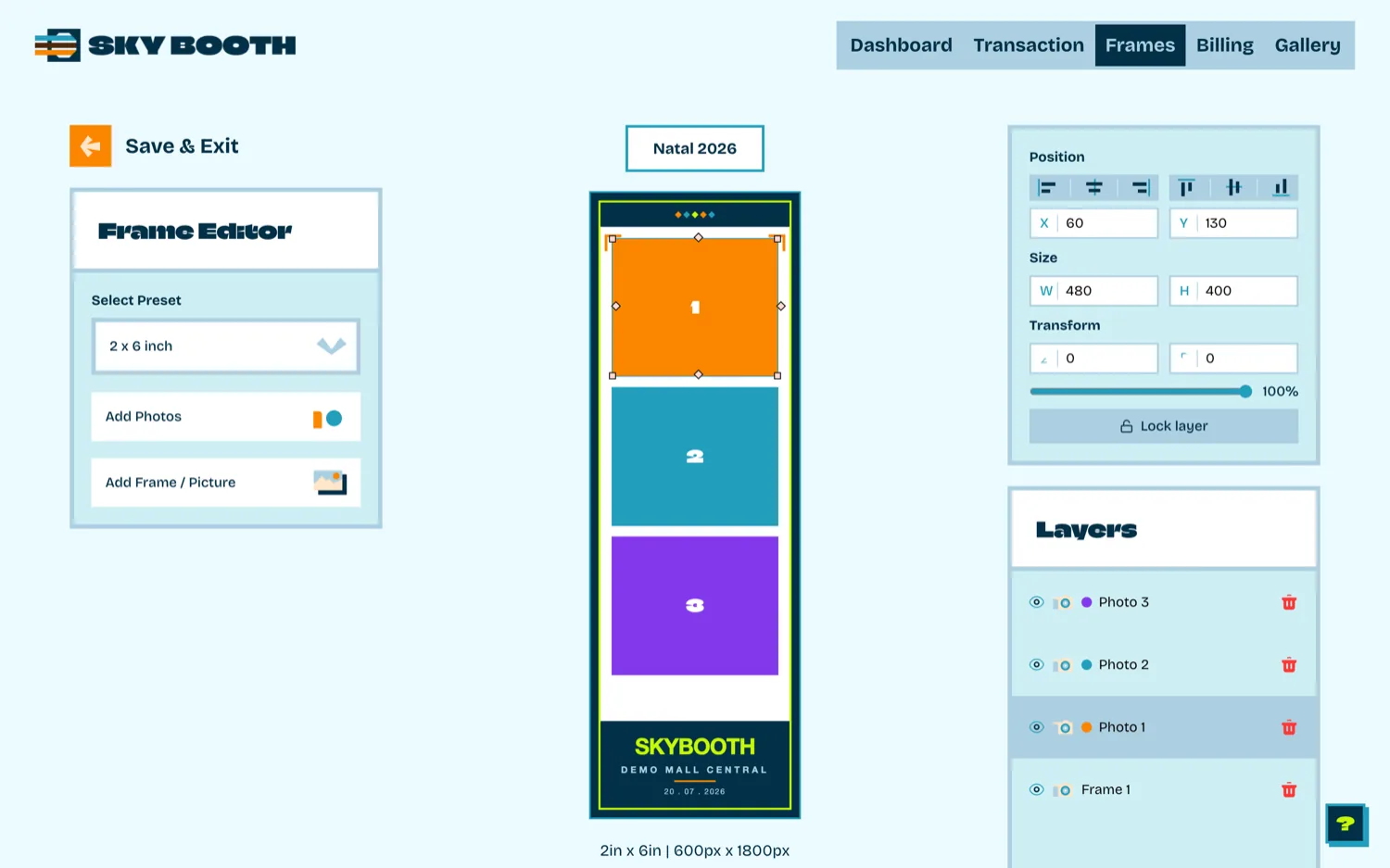
- ✓Tarik photo slot ke tempatnya, rapikan lewat angka
- ✓Simpan — booth langsung memakainya sesi berikutnya
1. Kanvas yang Sudah Benar Sejak Awal
Kesalahan paling umum saat mendesain frame terjadi sebelum menggambar apa pun: salah ukuran kanvas. Hasilnya baru ketahuan setelah kertas keluar dari printer — buram, atau terpotong di tepi.
Frame Editor memberi dua preset standar industri, dan keduanya sudah pada resolusi cetak yang benar:
2 × 6 inch
600 × 1800 piksel
Photo strip klasik — format yang paling sering dibagikan ke Instagram Story.
4 × 6 inch
1200 × 1800 piksel
Format postcard — ruang lebih lega untuk foto grup dan ornamen besar.
2. Unggah Desain, Crop di Tempat
Desain bingkai tetap Anda buat di tempat favorit Anda — Canva, Photoshop, Figma, atau bahkan hasil ilustrator lepas. Yang berubah hanyalah apa yang terjadi setelahnya: cukup diunggah, dan sebuah jendela crop langsung terbuka dengan pilihan rasio bebas, 1:1, 4:3, atau 16:9.
Kenapa harus PNG transparan
Bagian yang transparan itulah yang nantinya menampilkan wajah pelanggan. Kalau Anda mengunggah JPG, seluruh area foto akan tertutup rapat — dan frame jadi tidak berguna. Saat mengekspor dari Canva, pilih PNG lalu centang Transparent background.
3. Photo Slot: Kotak yang Diisi Kamera
Photo slot adalah kotak kosong bernomor. Saat sesi berlangsung, hasil jepretan masuk otomatis sesuai urutan nomornya — foto pertama ke slot 1, kedua ke slot 2, dan seterusnya. Anda hanya menentukan letak dan ukurannya.
Menggeser dengan mouse cepat, tapi mata manusia payah menilai jarak beberapa piksel. Karena itu setiap elemen juga punya kolom angka:
X / Y
Posisi elemen dari sudut kiri atas kanvas, dalam piksel.
W / H
Lebar dan tinggi elemen. Ketik angka yang sama untuk beberapa slot agar ukurannya identik.
Rotasi
Memiringkan elemen — berguna untuk stiker atau badge yang ingin terlihat spontan.
Sudut lengkung
Membulatkan sudut photo slot, dari kotak tegas sampai kapsul.
Opasitas
Menurunkan kepekatan layer, misalnya untuk watermark tipis.
Fit Original
Mengembalikan gambar ke proporsi aslinya dalam satu klik.
Trik menata strip tiga foto
Tentukan tinggi slot yang sama untuk ketiganya, lalu isi kolom Y dengan jarak yang berselisih tetap — misalnya 130, 545, dan 960. Selisih beberapa piksel yang tidak terlihat di layar akan sangat kentara begitu dicetak di atas kertas.
4. Stiker, Ornamen, dan Sentuhan Musiman
Di sinilah frame berhenti terasa generik. Stiker diunggah sebagai layer terpisah — artinya bisa dipindah, diputar, diperbesar, atau dihapus kapan saja tanpa menyentuh desain bingkai utama.
Perhatikan tombol Fit Original di rekaman di atas. Setiap gambar yang baru diunggah awalnya seukuran kanvas penuh; satu klik mengembalikannya ke proporsi asli. Dari situ tinggal ketik ukuran yang Anda mau.
Karena stiker terpisah dari bingkai, frame Natal Anda tahun ini cukup dibuat dari frame reguler yang sudah ada: gandakan, tambahkan beberapa ornamen, ganti nama. Hitungan menit, bukan jam.
Panel Layer: Bagian yang Diam-Diam Paling Berguna
Semua elemen — bingkai, slot foto, stiker — hidup sebagai layer yang bisa diatur satu per satu. Empat hal yang paling sering menyelamatkan waktu:
Sembunyikan sementara
Matikan tampilan sebuah layer tanpa menghapusnya. Praktis saat ingin membandingkan dua versi ornamen.
Kunci posisi
Setelah bingkai utama pas, kunci layernya. Anda bisa menata slot foto di atasnya tanpa takut bingkai ikut tergeser.
Atur urutan tumpukan
Layer teratas tampil paling depan. Inilah cara membuat tepi bingkai menutupi sisi foto dengan rapi.
Salin dan tempel
Gandakan slot atau stiker yang sudah diatur, lalu geser — jauh lebih cepat daripada mengulang dari nol.
Satu frame menampung hingga 50 layer — cukup untuk desain paling ramai sekalipun.
5. Simpan, dan Booth Langsung Memakainya
Bagian terakhir ini yang paling sering luput disadari. Frame Editor berjalan di cloud, jadi tidak ada file yang perlu dipindahkan ke komputer booth. Beri nama, klik Save & Exit, tugaskan ke branch — selesai.
Praktisnya: Anda bisa mendesain frame ulang tahun jam sebelas malam dari rumah, dan booth di mall sudah mencetaknya besok pagi. Tanpa berkendara, tanpa memandu penjaga booth lewat telepon.
Satu desain, banyak lokasi
Frame tersimpan di koleksi akun, bukan di satu mesin. Booth di Jakarta dan Surabaya bisa memakai frame yang sama pada saat yang bersamaan — atau desain berbeda, kalau eventnya memang berbeda.
Pertanyaan yang Sering Diajukan
Apakah perlu Photoshop untuk membuat frame di Skybooth?
Tidak perlu. Frame Editor berjalan langsung di browser, jadi Anda bisa menata photo slot, mengunggah desain, dan menambahkan stiker tanpa memasang software apa pun. Photoshop, Canva, atau Figma hanya diperlukan bila Anda ingin menggambar ornamen sendiri dari nol — hasilnya cukup diunggah sebagai PNG transparan.
Format file apa yang sebaiknya dipakai untuk desain frame?
Gunakan PNG dengan latar transparan. Bagian transparan akan menampilkan foto pelanggan di baliknya. JPG tidak disarankan untuk bingkai karena tidak mendukung transparansi, sehingga akan menutupi seluruh area foto.
Kenapa stiker yang saya unggah jadi memenuhi seluruh kanvas?
Setiap gambar yang diunggah awalnya diberi ukuran sebesar kanvas. Klik tombol Fit Original pada panel Size untuk mengembalikannya ke proporsi asli, lalu sesuaikan lewat kolom W dan H.
Berapa banyak layer yang bisa dipakai dalam satu frame?
Satu frame menampung hingga 50 layer — gabungan photo slot dan gambar overlay. Untuk desain photobooth pada umumnya, jumlah ini jauh lebih dari cukup.
Bisakah satu frame dipakai di beberapa booth sekaligus?
Bisa. Frame tersimpan di koleksi akun Anda dan bisa ditugaskan ke branch mana pun. Karena tersimpan di cloud, frame yang Anda buat malam ini bisa langsung dipakai booth keesokan paginya tanpa perlu mendatangi lokasi.
Apa fungsi mengunci layer?
Mengunci layer mencegahnya tergeser atau berubah ukuran secara tidak sengaja. Berguna ketika bingkai utama sudah pas dan Anda ingin menata photo slot atau stiker di atasnya.
Penutup
Tidak ada yang revolusioner dari mengedit frame di browser. Yang berubah hanya satu: hambatannya hilang. Dan ketika mengganti frame cuma butuh sepuluh menit, Anda jadi benar-benar melakukannya — untuk Natal, tahun baru, wisuda, atau sekadar karena bosan dengan desain yang itu-itu saja.
Kalau Anda ingin mendalami sisi desainnya — warna, tipografi, dan pola yang membuat hasil cetak dibagikan ulang — kami membahasnya di panduan desain frame photobooth yang viral. Untuk gambaran menyeluruh fitur lain seperti branch, device, dan voucher, ada di panduan cara kerja Skybooth.